Business intelligence avec DataView Pro : des données fiables aux décisions concrètes
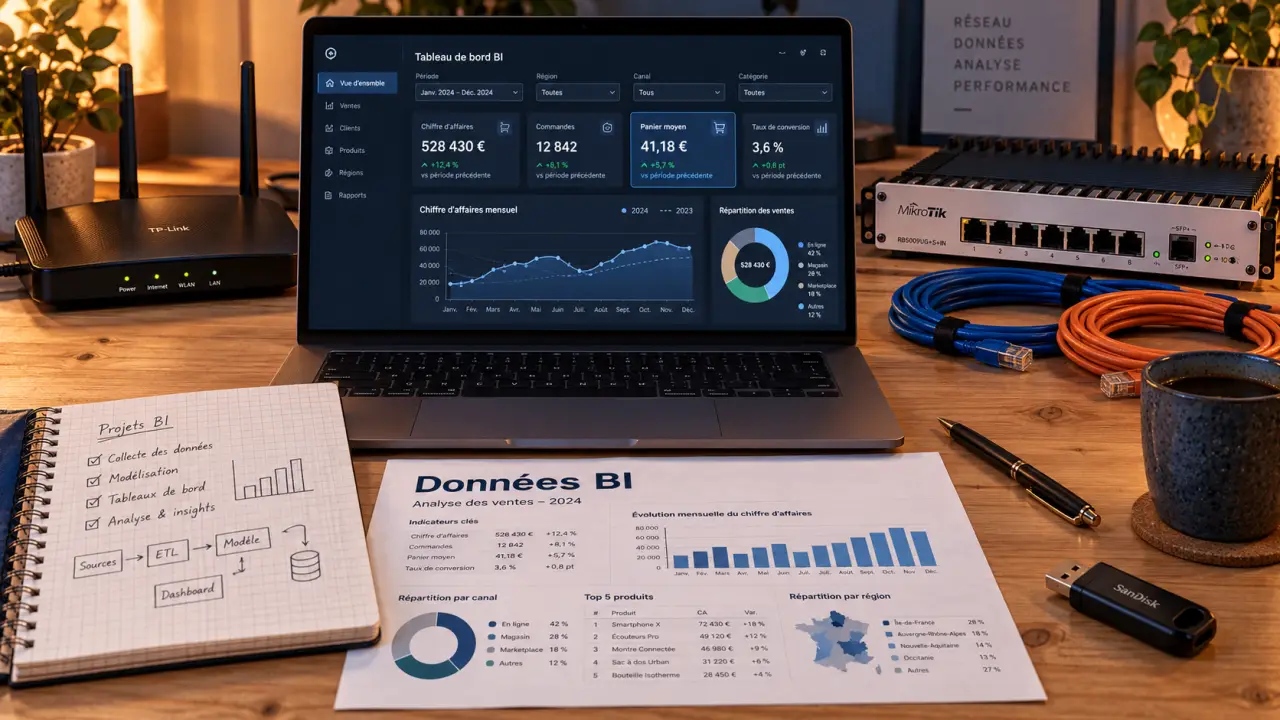
Pour utiliser DataView Pro en business intelligence, partez d’une question métier, reliez une ou deux sources fiables et vérifiez les calculs avant de créer vos visuels. Le but n’est pas de multiplier les graphiques, mais d’obtenir des chiffres cohérents pour décider. Les connecteurs, les menus et les options de partage dépendent toutefois de l’édition du logiciel : vérifiez-les dans la documentation correspondante.
Partir d’une décision métier plutôt que d’un écran vide
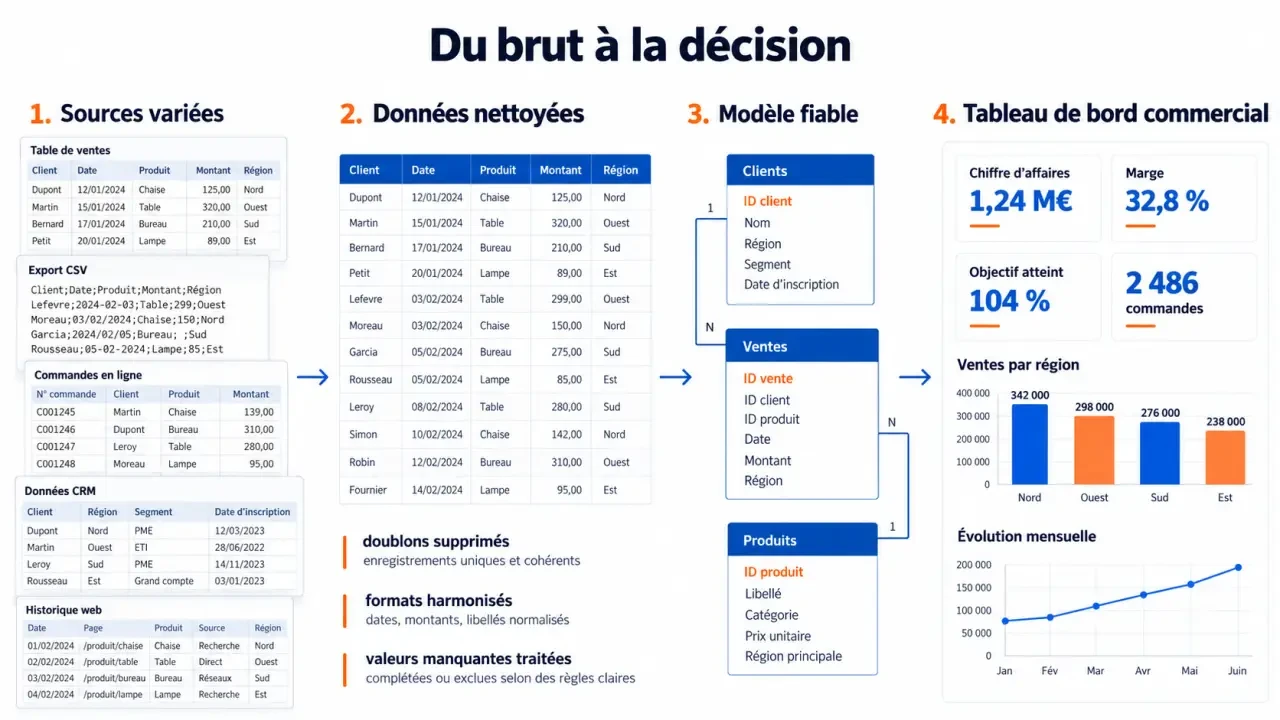
La business intelligence transforme des données brutes en informations utiles au pilotage. La démarche suit quatre étapes : collecter, préparer, modéliser et visualiser. Évaluez DataView Pro selon sa capacité à prendre en charge ces étapes dans votre environnement, sans présumer des fonctions incluses dans votre licence.
Quiz : maîtriser les bases de DataView Pro
Répondez aux six questions pour vérifier votre compréhension des notions essentielles de la démarche BI.
Quiz terminé
Pour un premier projet, choisissez une question précise : quelles familles de produits expliquent la baisse des ventes ? Quels clients ont des factures échues ? Quels articles risquent une rupture ? Une question claire permet de déterminer les données nécessaires, la fréquence de mise à jour et les utilisateurs concernés.
Définir les indicateurs avant de les calculer
Une équipe commerciale peut commencer par suivre le chiffre d’affaires net, le nombre de commandes et le panier moyen. Pour chaque indicateur, précisez la période, les exclusions et la règle de calcul. Le chiffre d’affaires correspond-il aux commandes enregistrées ou aux factures émises ? Les avoirs sont-ils déduits ? Le responsable métier doit valider ces conventions.
Un indicateur utile a une définition, un propriétaire et une action associée. Si une variation ne déclenche ni vérification ni décision, demandez-vous si elle doit figurer sur la première page. Cette sélection évite de reproduire dans un nouvel outil les lourdeurs du reporting manuel.
Vérifier l’installation et les accès avant de connecter les données
Avant l’installation, identifiez l’éditeur, la version et le mode de déploiement de DataView Pro. Ne reprenez pas automatiquement les caractéristiques d’un autre logiciel BI : les prérequis système, les connecteurs et les options d’administration dépendent du produit utilisé.
- Consultez les exigences relatives au système d’exploitation, au navigateur et aux ressources matérielles.
- Vérifiez les droits de licence nécessaires pour créer, consulter et partager des rapports.
- Demandez des accès en lecture seule aux données requises.
- Contrôlez les contraintes réseau, l’authentification et les règles de confidentialité.
- Préparez un espace de test séparé des rapports utilisés en production.
Si votre édition nécessite une installation locale, utilisez le programme fourni par l’éditeur et suivez ses instructions. Pour une offre hébergée, vérifiez la création du compte, de l’espace de travail et des autorisations. Dans les deux cas, testez d’abord l’accès avec un jeu de données limité et non sensible.
Choisir une connexion adaptée à l’existant
Inventoriez vos fichiers Excel ou CSV, vos bases de données, votre CRM et votre ERP, puis recherchez les modes d’accès documentés pour DataView Pro. Un export de fichier peut suffire pour un prototype. Une intégration régulière nécessite généralement un connecteur, une API ou une préparation intermédiaire validée par l’équipe informatique.
| Approche à vérifier | Intérêt pratique | Point de vigilance |
|---|---|---|
| Import de données | Analyser une copie à un instant donné | Prévoir son actualisation et sa protection |
| Requête directe, si disponible | Interroger la source lors de la consultation | Tester la charge et les temps de réponse |
| Passerelle, si nécessaire | Relier un service distant à des données internes | Maintenir la disponibilité et les accès |
Ces mécanismes sont courants en BI, mais leur disponibilité dans DataView Pro doit être confirmée. Une connexion à un ERP ne garantit pas l’accès à toutes ses tables ni à l’ensemble des données historiques.
Préparer un modèle qui ne fausse pas les résultats
Une fois l’accès établi, examinez un échantillon avant de charger tout l’historique. Vérifiez les noms de colonnes, les types de données et, surtout, ce que représente chaque ligne : une commande, une ligne de commande, une facture ou un paiement. Ce niveau de détail conditionne les rapprochements et les calculs.
Nettoyer sans supprimer l’information utile
Uniformisez les dates, les devises et les libellés. Distinguez une valeur absente d’une valeur nulle : un montant inconnu n’équivaut pas à zéro. Recherchez les doublons à partir d’une clé pertinente, sans effacer les achats répétés d’un même client. Conservez les données originales pour vérifier les transformations.
Si l’outil permet d’enregistrer les transformations, privilégiez cette méthode plutôt que des corrections manuelles répétées. Sinon, préparez les données en amont avec un processus documenté. Dans les deux cas, une règle de nettoyage doit pouvoir être expliquée et appliquée de nouveau lors de l’actualisation suivante.
Relier les tables avec des clés stables
Pour analyser les ventes, une table de transactions peut être reliée à des tables de clients, de produits et de dates. Les transactions contiennent les faits mesurables ; les autres tables fournissent les dimensions d’analyse. Utilisez un identifiant client plutôt que son nom, dont l’orthographe peut varier.
Contrôlez les totaux avant et après chaque rapprochement. Relier une commande à plusieurs paiements peut répéter son montant et gonfler artificiellement les ventes. Vérifiez aussi les identifiants sans correspondance : ils peuvent signaler des données manquantes ou un champ de liaison incorrect.
Un chiffre fiable doit pouvoir être retracé du graphique à la formule, puis des transformations aux lignes d’origine. Tenez un registre concis indiquant, pour chaque KPI, sa table de départ, ses filtres et ses exclusions. Cette traçabilité aide à localiser un écart entre services sans reprendre toute l’analyse.
Construire une première page qui aide réellement à agir
Commencez par une page de tableau de bord. Pour le suivi commercial, placez les principaux indicateurs en haut, une évolution mensuelle au centre et une répartition par produit ou région en dessous. Si votre version propose des filtres interactifs, limitez-les d’abord à la période et à une dimension métier pertinente.
Associez chaque visuel à une question : une courbe présente une évolution, des barres comparent des catégories et un tableau donne accès aux détails. Affichez les unités et écartez les éléments décoratifs qui compliquent la lecture. Une valeur sans période ni périmètre peut être exacte tout en induisant en erreur.
- Créez les calculs à partir des définitions validées.
- Comparez les résultats à un export de référence sur une période close.
- Testez les filtres ainsi que les périodes sans activité.
- Faites relire la page par son futur utilisateur.
- Ajustez les libellés avant la diffusion.
Pour calculer le panier moyen, divisez le chiffre d’affaires retenu par le nombre distinct de commandes correspondantes. Compter les lignes de produits plutôt que les commandes fausserait le résultat. Cette vérification compte davantage que la sophistication du graphique.
Organiser le partage et surveiller les actualisations
Avant de diffuser le rapport, testez les droits avec un compte de consultation. Vérifiez ce que chaque profil peut voir, exporter et modifier. Un filtre affiché à l’écran ne remplace pas une restriction d’accès : appliquez les protections aux niveaux réellement pris en charge par votre solution.
Définissez ensuite une fréquence d’actualisation adaptée à la décision. Un suivi mensuel ne nécessite pas forcément des données en temps réel. Si l’automatisation est disponible, contrôlez son exécution et désignez une personne à prévenir en cas d’échec. Affichez la date de la dernière mise à jour réussie.
Si un total est incorrect, examinez les jointures et les filtres. Si les données sont anciennes, vérifiez l’accès à la source et l’actualisation. En cas de lenteurs, réduisez les colonnes inutiles et demandez à l’équipe technique d’analyser les requêtes. Les volumes importants ou les intégrations complexes peuvent nécessiter un entrepôt de données intermédiaire.
Les utilisateurs peuvent généralement consulter et filtrer des rapports sans compétences techniques poussées. La préparation des sources, les calculs complexes et la sécurité demandent davantage d’expertise. Validez un premier usage de bout en bout avant d’élargir le périmètre : vous disposerez d’une base vérifiée pour les prochains tableaux de bord.

- Business intelligence avec DataView Pro : des données fiables aux décisions concrètes - 22 octobre 2026
- Rapidesk Solutions pour PME : validez les fonctions, le coût et l’accompagnement avant de signer - 21 octobre 2026
- Intégrer LoyaltyMax au CRM pour personnaliser la fidélisation sans empiler les promotions - 20 octobre 2026
Partager cet article
Articles qui pourraient vous intéresser :
 Freelance, agence ou plateforme : quel développeur application mobile choisir pour aller jusqu’aux stores ?
 WMS en entrepôt : réception, picking, retours et stocks en temps réel
 Lucca, un SIRH SaaS modulaire pour digitaliser les processus RH et administratifs
 Installer ERP CloudManager Enterprise : la migration et la recette conditionnent la mise en production